从一句话想法到上架 Chrome 商店:AI 5 分钟写完「标签页管家」,剩下 1 小时全在填这些坑
从一句话想法到上架 Chrome 商店:AI 5 分钟写完「标签页管家」,剩下 1 小时全在填这些坑
TL;DR 作为一个干了十几年 Java 的后端,我以前从没写过浏览器扩展。最近因为受够了 Chrome 开几十个标签页找不到东西,我和 AI 花 5 分钟写出了第一版「标签页管家」,并最终上架了 Chrome 应用商店。
很多人以为用 AI 做独立产品就是“一句话生成代码,直接发布”。但真实跑完整个闭环就会发现:AI 把写代码的成本压到了 5 分钟,而把“本地能跑的玩具”变成“全球商店里人人敢装的产品”,中间隔着产品减法、容器选型、自动化自检和上架合规四道关卡。
本文不记流水账,只复盘这次把后端工程思维迁移到 Chrome 插件开发里的 4 个核心设计决策,以及文末附上的一份可直接抄的插件开发与上架避坑清单。
🔗 Chrome 商店安装:标签页管家(Tab Hub - Tab Manager) 🌐 产品主页:/tab-hub/
一、产品边界:为什么第一版主动砍掉了“AI 网页摘要”?
日常排查线上问题、看文档、查资料时,我的 Chrome 经常同时开着三四个窗口、四五十个标签页。顶部的标签栏被挤得只剩下一排小图标,想找半小时前看过的某个页面,只能挨个点开,或者干脆重新开一个——结果重复标签越攒越多。
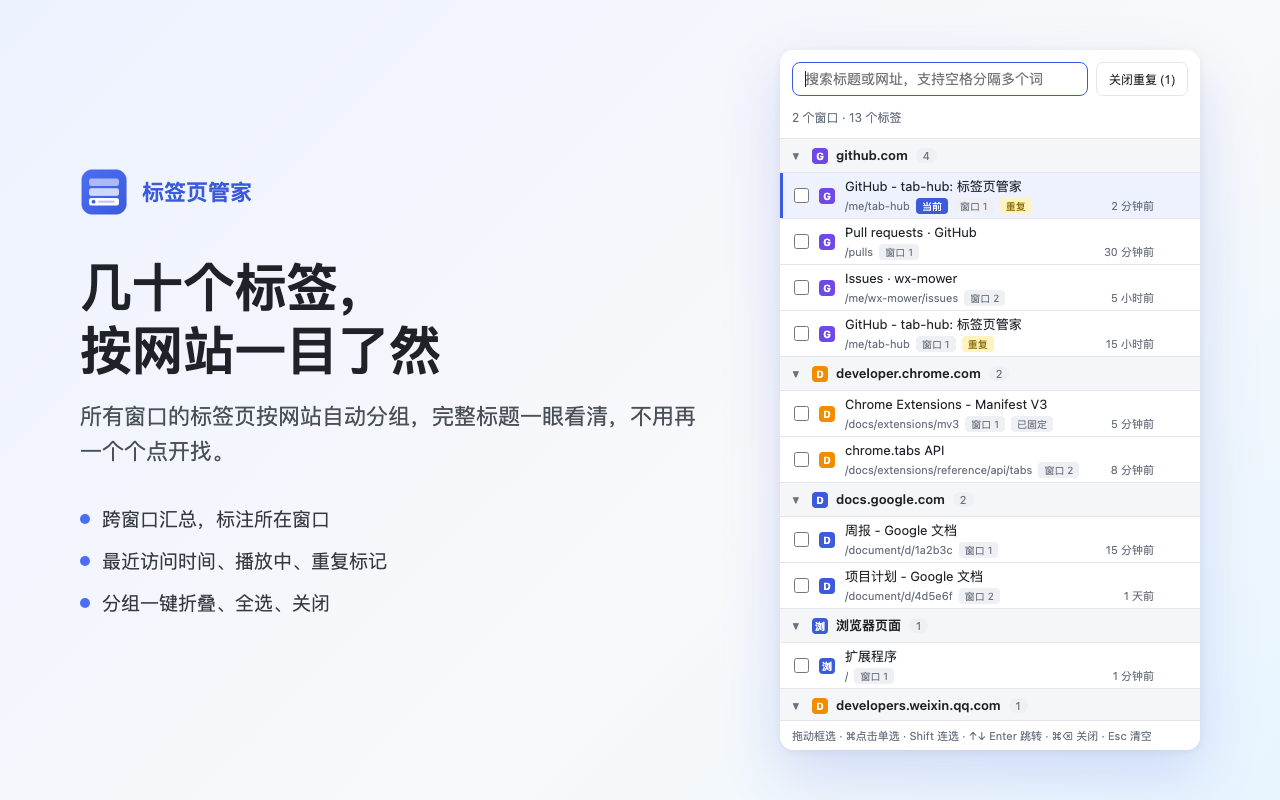
起初我的想法很丰满:做一个按网址自动归组的插件,给每个标签页生成一段当前网页内容的简介,再支持用 Mac 触控板三指滑动批量选中、一键关闭。
但在动手写第一行代码前,我和 AI 先做了一次权限与投入产出比的对账,当场砍掉了两个听起来很酷的设计:
| 最初想法 | 为什么看起来很美 | 工程与合规代价 | 最终决策 |
|---|---|---|---|
| 每个标签页显示网页正文摘要 | 不用点开标签,看一眼摘要就知道里面写了什么 | 读标题和网址只需 tabs 权限;一旦要读网页正文,必须申请 <all_urls>(读取所有网站数据)或注入脚本。审核周期直接拉长数倍,且安装时弹窗提示“可读取您在所有网站上的数据”,极易劝退用户 | 果断砍掉。改用“完整标题 + URL 路径 + 所在窗口 + 多久前访问 + 状态标记(播放中/固定/重复)”组合呈现,信息量足够且零隐私侵入 |
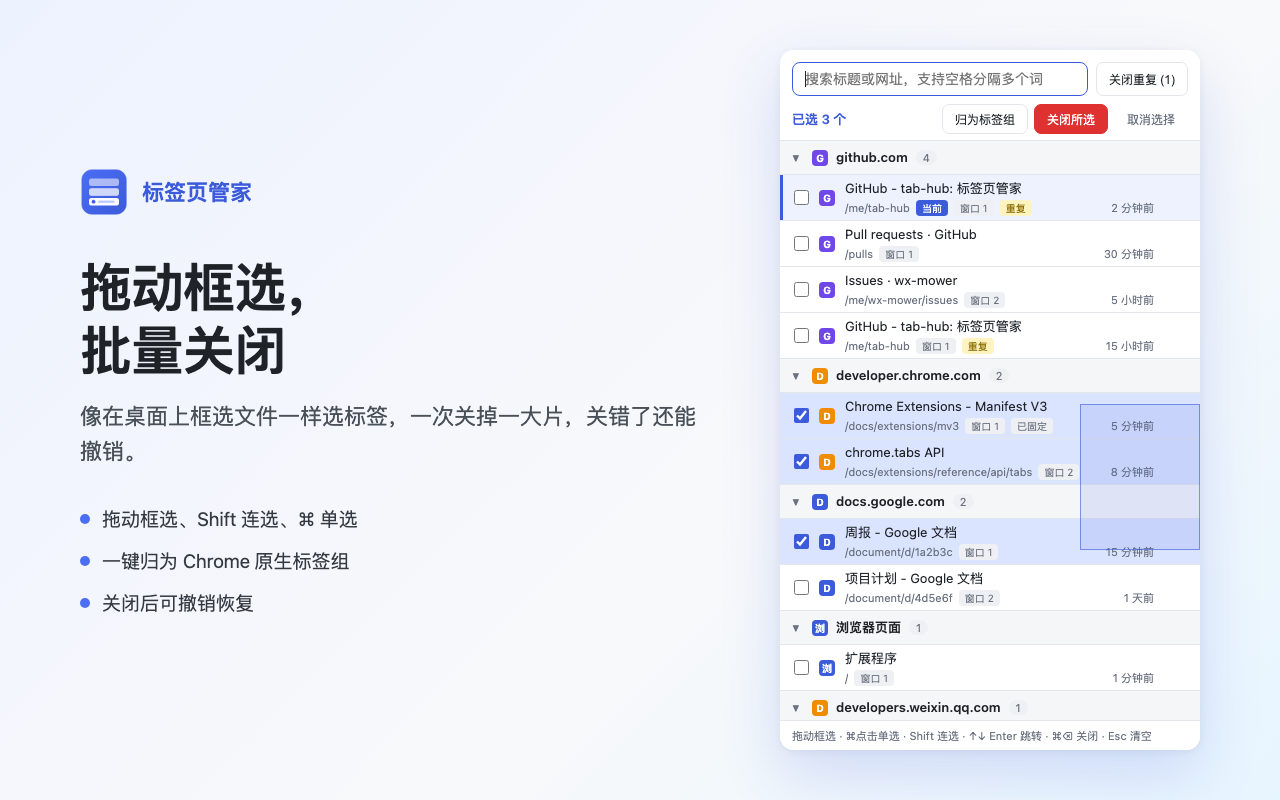
| 捕获三指滑动手势做批量选中 | 手指一划就能勾选一串标签,交互很爽 | 浏览器扩展跑在沙箱里,根本拿不到 macOS 系统级的三指触控板原始事件 | 换思路平替。在界面里实现标准的“按住鼠标拖动框选”;Mac 用户只要开启系统自带的“三指拖移”,三指一滑天然就是批量框选 |
| 一键清理重复标签 | 同一个文档开四五个窗口是常态 | 只需纯内存比对 URL,但直接删容易误杀正在看或固定的标签 | 做,但加上保护策略:忽略 #hash 锚点差异,按 “已固定 > 当前激活 > 最近访问” 优先级保留唯一一个,且结合 sessions 权限提供一键撤销 |
可带走的经验:AI 时代做产品,最难的不是“怎么实现”,而是克制。AI 可以轻易帮你写出注入网页抓取正文的代码,但它不会替你承担用户看到高危权限警告时的卸载率。用最小权限(只读标签元信息、不碰正文、不联网)换取最低的用户信任门槛和最快的商店过审速度,是独立工具冷启动最优的解法。
二、容器选型:为什么关掉一组标签,插件把“自己”也关了?
第一版代码 AI 只用 5 分钟就写完了,采用的是浏览器插件最经典的 Popup(点击图标弹出小窗口) 形态。
可当我把它加载进浏览器真机试用时,立刻撞上了一个诡异的现象:点分组右侧的“关闭整组”时,有时候插件好好的,有时候插件窗口会突然自己消失,连带底部的“已关闭 N 个标签 · 撤销”按钮也一起没了。
起初我以为是关闭标签的异步回调写出了 Bug。排查后才发现,这是容器生命周期与业务场景的根本冲突:
Chrome Popup 的原生机制:
Popup 绑定在当前窗口的「激活标签页(Active Tab)」上。
只要 Active Tab 发生切换 ──→ Chrome 立即强制销毁 Popup 窗口。- 当你关闭的那组标签都在后台或别的窗口时,当前激活标签没变,Popup 安然无恙;
- 当你关闭的那组标签里恰好包含你当前正在看的这一页时,该页被关的瞬间,Chrome 会自动把焦点切给相邻标签——激活标签一变,Popup 当场陪葬,用户连点“撤销”反悔的机会都没有。
看清这一层,就知道在 Popup 里修修补补是死胡同。标签页管理本质上是跨标签、跨窗口的连续高频操作,它的宿主容器必须与单个标签页的焦点生命周期解耦。
于是我们花了 2 分钟把架构彻底切到了 Manifest V3 的 Side Panel(侧边栏):
- 常驻不销毁:侧边栏固定在浏览器右侧,无论怎么切换标签、关闭当前页、甚至跨窗口跳转,面板始终保持打开,撤销提示条永远在线;
- 窄屏自适应:Popup 可以写死 760px 宽,而侧边栏默认只有 360px 左右。我们将布局改为弹性自适应,把分组上的“全选 / 归组 / 关闭整组”按钮改为悬停按需展示,避免窄屏下挤掉域名。
可带走的经验:AI 写第一版时,往往会顺着最常见的模板(Popup)往下写。代码的逻辑正确性可以交给单测,但“宿主容器的生命周期是否匹配真实交互”,只有人装进真机点上几下才能做出判断。
三、工程底座:没有界面的命令行 AI,怎么保证前端不翻车?
很多人好奇:Claude Code 跑在终端命令行里,既不能像人一样自己点开 Chrome 扩展弹窗,也看不到样式错位,为什么它能 5 分钟写完核心功能、2 分钟改完侧边栏布局,还能在打包时自己拦截低级错误?
答案很简单:按后端工程化的路子,把前端插件拆成“纯逻辑单测 + 无头浏览器视觉自检 + 打包静态门禁”三层底座。
┌─────────────────────────────────────────────────────────────┐
│ 1. 纯逻辑层 (lib/core.js)                                   │
│    域名归并、多词加权搜索、URL 归一化查重 → Node 单测秒级验证 │
├─────────────────────────────────────────────────────────────┤
│ 2. 视觉自检层 (dev/preview.html + Headless Chrome)          │
│    Mock chrome.* 接口与极端状态数据 → 自动渲染截图供 AI 审图  │
├─────────────────────────────────────────────────────────────┤
│ 3. 打包门禁层 (pack.sh)                                     │
│    静态扫描代码中的 i18n Key → 与 zip 内多语言包做差集校验    │
└─────────────────────────────────────────────────────────────┘
1. 剥离纯逻辑:不启动浏览器也能测完边界
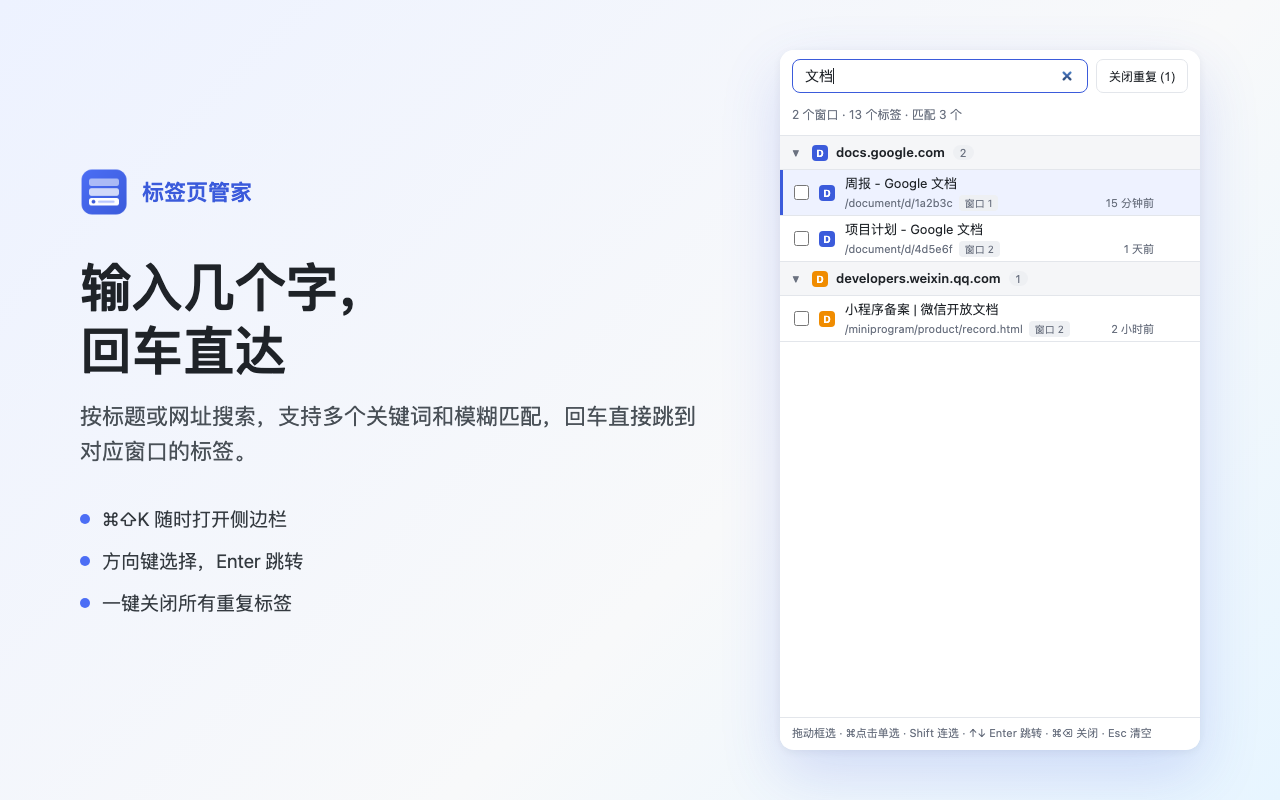
如果把分组、搜索、查重写在 DOM 事件里,每次改一行都要去浏览器手动点刷新。我们将所有核心算法抽进了零依赖的 lib/core.js,比如多关键词加权搜索(标题前缀命中 > 标题子串 > 域名命中 > 字符顺序模糊匹配)和 URL 查重规则,直接用 node test/core.test.mjs 验证所有边界用例。
2. 伪造运行环境:让 AI 自己“截屏看图”调 CSS
为了让命令行里的 AI 能“看见”自己写的界面,我们建了一个 dev/preview.html 预览沙箱:在页面里用几十行代码 Mock 掉 chrome.tabs 和 chrome.windows,塞入包含“超长标题、播放中、已固定、已休眠、重复页、跨窗口”的模拟数据。
每次改完样式,AI 直接调用本机 Chrome 的无头模式(--headless=new --screenshot)生成默认、框选、搜索三种状态的 PNG 图,再用读图工具自己检查像素级排版。从 760px 弹窗改到 360px 侧边栏时,域名被截断成 github.... 的问题,就是它看图自检时发现并修掉的。
3. 把踩过的坑变成打包门禁:防漏打语言包
在决定面向海外市场改成中英双语(_locales/en 与 _locales/zh_CN)后,我们第一次上传商店就被拒了,报错:
default_locale field is missing in manifest.实际上 manifest.json 里明明写了 "default_locale": "en"。真凶是打包脚本 pack.sh 显式列出了要打包的文件名,改双语时新增了 _locales/ 目录,却忘了加进 zip 命令参数里——商店在包里找不到默认语言包,抛出了一个极具误导性的报错。
为了彻底杜绝“漏打目录”或“代码加了新文案、某国语言包忘了翻译”,我们直接在 pack.sh 里加了一段 Python 自检门禁:
# 1. 只打包运行时必需文件,排除 dev/ test/ store/
zip -r -X "$OUT" manifest.json background.js popup.html popup.css popup.js lib icons _locales -x "*.DS_Store"

# 2. 静态门禁:校验 zip 内语言包完整性,确保代码引用的每个 key 在所有语言包中都存在
python3 - "$OUT" <<'EOF'
import json, re, sys, zipfile
z = zipfile.ZipFile(sys.argv[1])
names = set(z.namelist())
manifest = json.loads(z.read('manifest.json'))
locales = sorted({n.split('/')[1] for n in names if n.startswith('_locales/') and n.endswith('messages.json')})
default = manifest.get('default_locale')
assert default in locales, f'包里缺少默认语言包 _locales/{default}/messages.json'

used = set(re.findall(r'__MSG_(\w+)__', json.dumps(manifest)))
used |= set(re.findall(r"\bt\('(\w+)'", z.read('popup.js').decode()))
used |= set(re.findall(r'data-i18n(?:-placeholder)?="(\w+)"', z.read('popup.html').decode()))
for loc in locales:
    msgs = json.loads(z.read(f'_locales/{loc}/messages.json'))
    missing = sorted(used - set(msgs))
    assert not missing, f'{loc} 语言包缺少:{missing}'
print(f'自检通过:语言包 {locales},共检查 {len(used)} 条文字')
EOF可带走的经验:不要用人的记忆力去对抗重复流程。凡是在发布环节踩过一次的坑,立刻写进打包脚本变成
assert断言,以后少翻一个词、漏打一个目录,本地打包阶段就会直接报错拦下。
四、走出本地:从“能跑的代码”到“合规上架的商品”
代码写完打包好,距离真正上架 Chrome Web Store 还有最后一公里。这一公里不考编程,考的是对数据脱敏、全球化分发和平台合规的把控。
1. 警惕 AI 的“贴心”:测试与截图数据脱敏
这是整个上架过程中最惊险的一幕。
AI 在写 dev/preview.html 预览页和单测用例时,为了让我看着有代入感,顺手从过往对话上下文里抓了我平时工作常提的公司内部文档域名和业务名词当模拟数据。
等到生成 1280×800 的商店宣传图时,这些内网域名赫然印在了高清大图上!所幸在读图复核阶段及时发现,把代码和单测里的模拟数据全部替换成了 GitHub、Google Docs、Hacker News 等通用域名。
这里还附带一个无头浏览器的缓存暗坑:改完源码里的模拟数据重新跑截图命令,截出来的图居然还是旧的内网域名——因为 Headless Chrome 默认复用了临时 Profile 目录下的页面缓存。最后通过每次截图指定全新的 --user-data-dir 并附加时间戳查询参数,才彻底清理干净。
2. 第一天就要做双语(Day-1 i18n),而不是只改个英文标题
填商店表单时,我原本想偷个懒:界面先保留中文,只把商店标题改成中英双语。 但仔细一想就会发现问题:Chrome 商店是全球统一分发的,如果一个海外用户搜英文关键词装上了你的插件,点开一看按钮和提示全是中文,他不会等你的下一个版本,只会在 10 秒内卸载并留下一条一星差评。早期评分一旦被拉低,权重就很难再爬起来。
用 Chrome 原生的 _locales 机制做双语其实非常轻:
- 代码里抽离 46 个文案 key,中文环境展示 “标签页管家”,其他所有语言环境默认展示 “Tab Hub - Tab Manager”;
- 商店后台在默认的
English视图下把英文截图传到Global screenshots(全局默认图),再切到中文(简体)视图把中文截图传到Localized screenshots(特定语言覆盖图)。两边用户逛商店时看到的都是母语界面。
3. 把每个独立小产品沉淀为个人域名资产
申请了 tabs 权限的插件,商店强制要求提供公开可访问的隐私政策链接(Privacy Policy URL)。
与其随便挂一个裸的 GitHub Pages 临时链接,我选择了直接复用自己的技术博客域名 ganhuo.dev(基于 Astro 构建,Git Push 后由 Cloudflare Pages 自动部署):
- 隐私政策页:/tab-hub/privacy/(中英双语对照,明确声明数据仅在浏览器内存处理、不落盘、不上传);
- 产品介绍页:/tab-hub/(填作商店的 Homepage URL)。
这样不仅审核人员看着正规,以后做第二个、第三个插件或小工具时,都能统一收拢在 ganhuo.dev/<product-name>/ 下,复利积累自己域名的权重。
五、附:Chrome 插件开发与上架避坑清单(可直接抄)
如果你也准备用 AI 写一个 Chrome 插件并发布到官方商店,下面这份踩坑换来的清单可以直接当成发布前 Checklist:
阶段一:立项与架构选型
- 砍掉非核心高危权限:能只用
activeTab或tabs搞定的,绝不申请<all_urls>或注入content_scripts。权限越少,审核越快,用户越敢装。 - 选对界面容器:如果是点一下即走的操作用
Popup;如果涉及关闭标签、切换焦点、跨窗口连续操作,必须用sidePanel(侧边栏),否则激活标签一变 Popup 就会自动关闭。 - 纯逻辑与 DOM 解耦:把分组、过滤、排序等纯计算抽成独立 ES Module,配好 Node 单元测试,不要靠肉眼刷浏览器测逻辑。
阶段二:打包与素材准备
- 全局扫描敏感词:打包和生成宣传图前,在仓库执行一次
grep,确保模拟数据、注释、单测里没有任何公司内网域名、真实邮箱或内部业务词。 - 无头浏览器截图防缓存:用 Headless Chrome 自动生成 1280×800 商店截图和 440×280 小宣传图(Small promo tile,必填;1400×560 的 Marquee 大图新插件可不传)时,加上独立
--user-data-dir防止读到旧缓存。 - 语言包自动校验:多语言插件在打包脚本里校验
manifest.json的default_locale对应目录必须存在于 zip 包内,防止漏打_locales导致上传报default_locale field is missing。
阶段三:开发者后台填表与提交审核
- Google 账号开启两步验证:上传 zip 包前,先去 Google 账号安全设置开启
2-Step Verification,否则上传会直接报There was a problem uploading your file。 - 欧盟交易者声明选 Non-trader:个人免费插件在 EEA 声明处选
This is a non-trader account;一旦选了Trader,商店页面会强制向全网公开你的家庭住址、电话和邮箱。 - 权限说明用英文逐条对应:Single purpose(单一用途)和每个 Permission justification 建议直接用清晰的英文填写,说明“用户点了什么按钮时用到该权限”,方便审核员快速核对。
- 勾选三项数据合规声明:在
Privacy practices页面最底部,即使勾选了“不收集任何用户数据”,也必须把最下面那三项合规承诺(不出售数据、不用于无关目的、不用于信贷评估)全部打勾。 - 全局 Settings 保存并验证联系邮箱:打开后台最左侧菜单的
Settings填写Contact email,必须拉到页面最底部点击Save changes系统才会发出验证邮件;点击邮件内链接验证后,才能正式点击Submit for review。
结语
以前作为一个纯后端,想自己动手做个带界面的浏览器插件,光想到要调 CSS、切各种尺寸的图标、搞多语言和商店宣传图,大概率在新建文件夹那一刻就劝退了。
现在回看整个过程:AI 把“写代码、画图标、搭预览页、出双语翻译”这些执行层面的时间压缩到了几分钟;而人真正不可替代的,是在开局时做产品减法、在真机试用时敏锐察觉交互缺陷、以及用工程化脚本把质量门禁立起来。
插件已经在 Chrome 应用商店正式上架,完全免费、无广告、不联网。如果你平时浏览器也总是开满几十个标签页,欢迎装上试试(Mac 用户强烈推荐开启系统的“三指拖移”体验一划框选):
- 👉 Chrome 应用商店安装:标签页管家(Tab Hub - Tab Manager)
- 🌐 产品主页:/tab-hub/